
Clash Verge Rev 是免费开源的桌面客户端,Windows、Mac 都能用。配合 Just My Socks 时,要复制后台的 Clash 订阅(不是普通 SSR 链接),导入后开系统代理即可。老款 Mac 装不了新版 Jamjams 或 V2rayU 时,用这个替代。
很早之前,Clash X 是一只小猫咪的 logo,之后听说作者跑路不更新了,这不涉及利益因为是开源免费的,单纯是作者懒得更新了罢。近些年又更新,名字换了,变成 Clash Verge Rev,是一只凶恶的猫咪,我放弃了纸飞机和 V2rayU ,开始使用 Clash Verge Rev,这个 App 功能强大,实际我用的功能无非就是节点,其他速度测试,可视化界面可有可无吧。
简单几步就可以操作成功,准确说,只需要三步。justmysocks 支持 Clash Verge Rev,太棒了,这是官方的说明:
Mihomo / Clash.Meta YAML subscription:
Import this URL as a profile in a Mihomo-based application such as Clash Verge Rev.

首先所有的一切都是建立在已经购买了 Just my socks 服务节点的前提下,可以看 如何购买 Just my socks 这篇教程。
以下教程 Mac 和 Windows 基本一样。图片显示是 Mac 系统。
1. 下载 Clash Verge Rev
下载地址 在这里。(在github网站上)
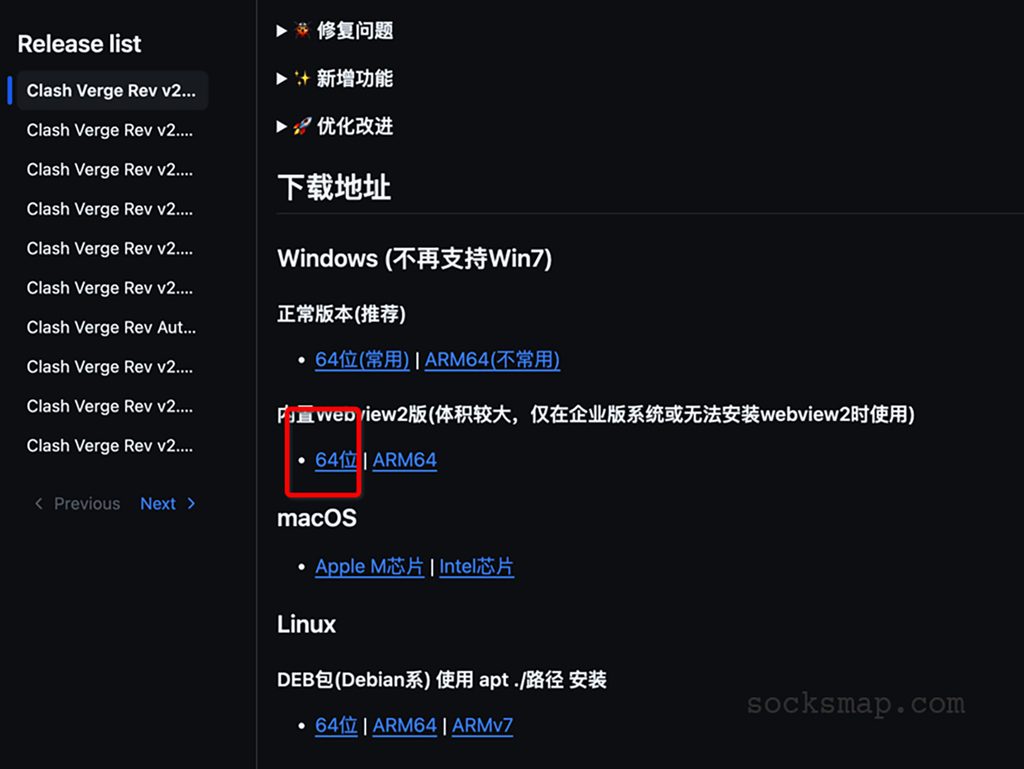
是苹果电脑的话,就选择对应的 MACOS Int 芯片就是 64位 ,苹果自己的芯片就是 ARM64。不要下载错了。
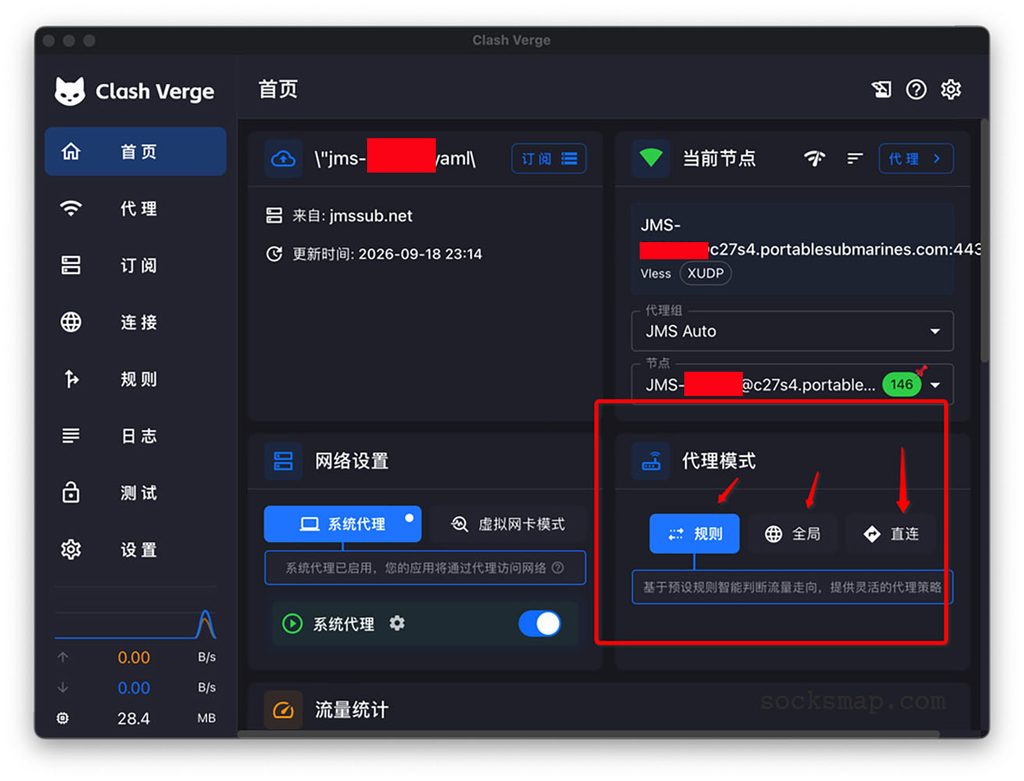
下载后打开客户端的界面是如下:
2. 复制 Just My Socks 订阅
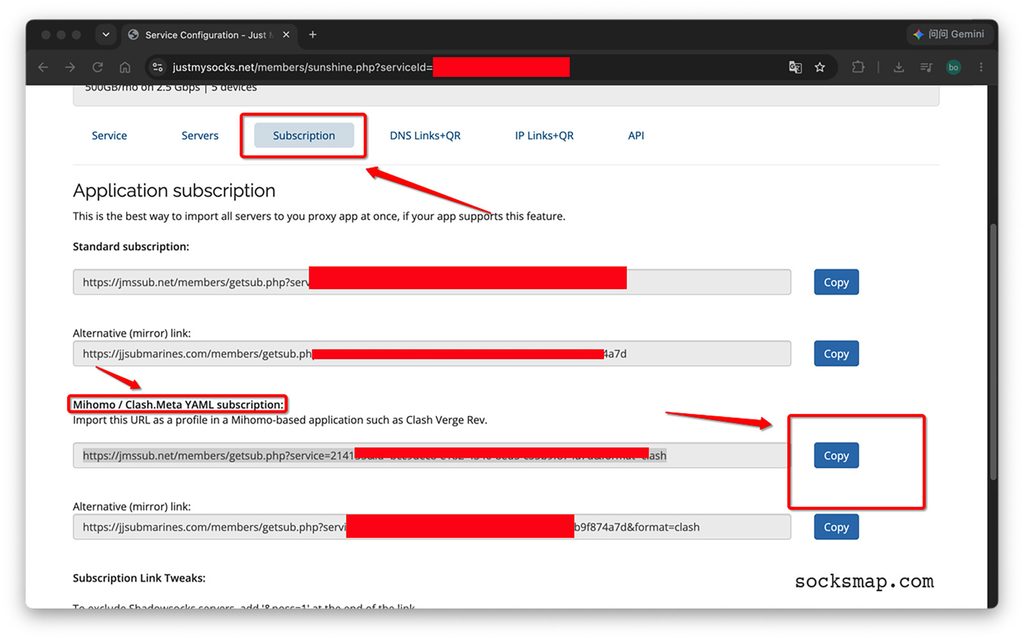
- 登录你的 Just My Socks 后台,进入你的已购服务(Service)详情页。
- 在下方找到 Subscriber(订阅链接) 区域。
- 找到
Clash这一行,点击右侧的链接,系统会自动将其复制到你的电脑剪贴板中。
3. 导入配置
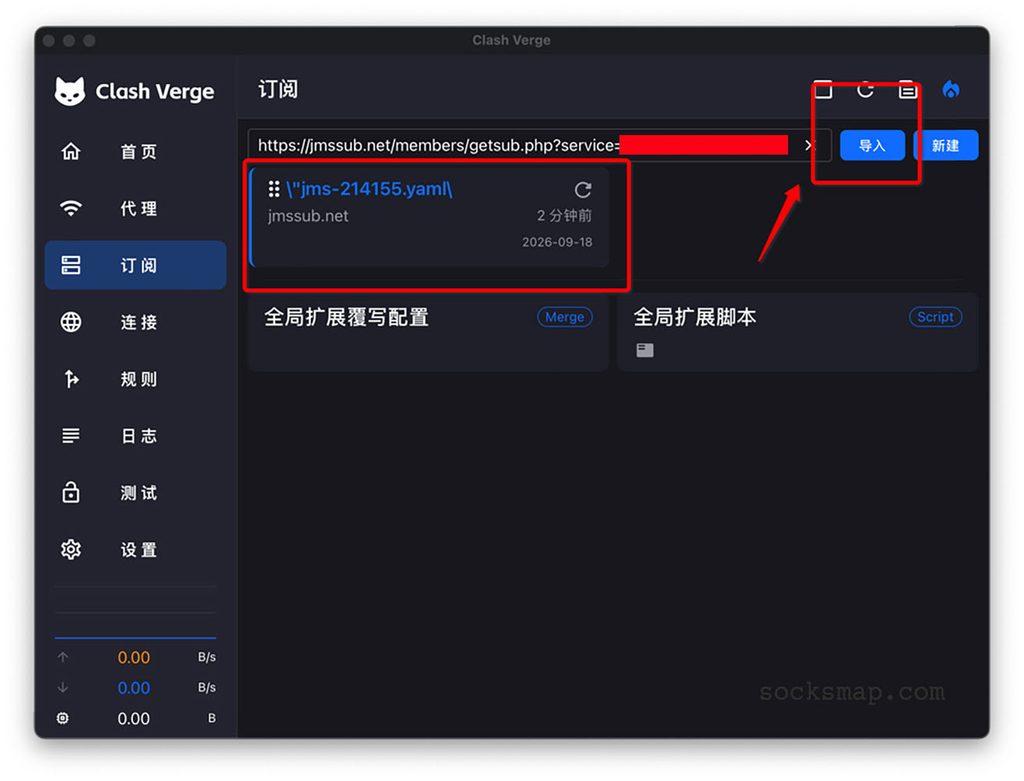
- 打开电脑上的 Clash Verge Rev。
- 点击左侧菜单栏的 订阅 选项。
- 在顶部输入框
URL中,按下Cmd + V粘贴你刚才在 JMS 复制的 Clash 订阅链接。 - 点击输入框右侧的 导入 按钮。
- 导入成功后,下方会多出一个卡片。然后左侧点最后一个 设置。
4. 开启系统代理
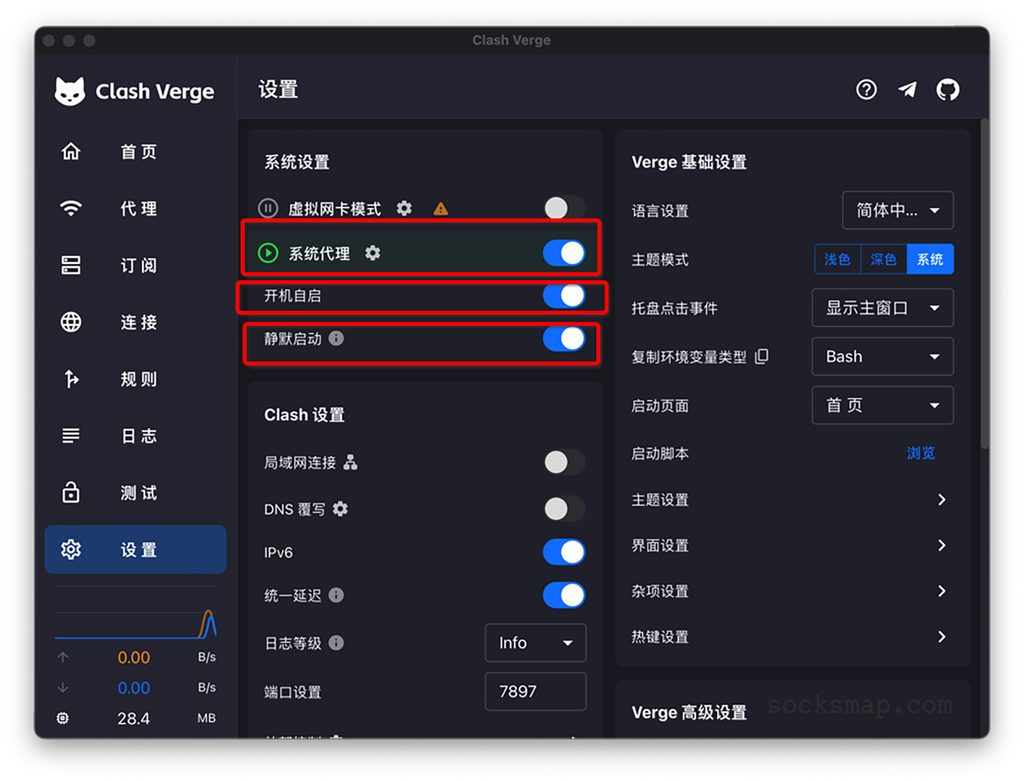
- 点击左侧菜单栏 设置。
- 找到
System Proxy(系统代理) 这一项,将其右侧的开关打开(开启后开关变色)。 - 为了让以后每次开机不需要重新手动打开软件,建议顺便把
Start with Windows/macOS(开机自启) 和Silent Start(静音启动) 的开关也一起打开。
5. 全局、直连、规则怎么选
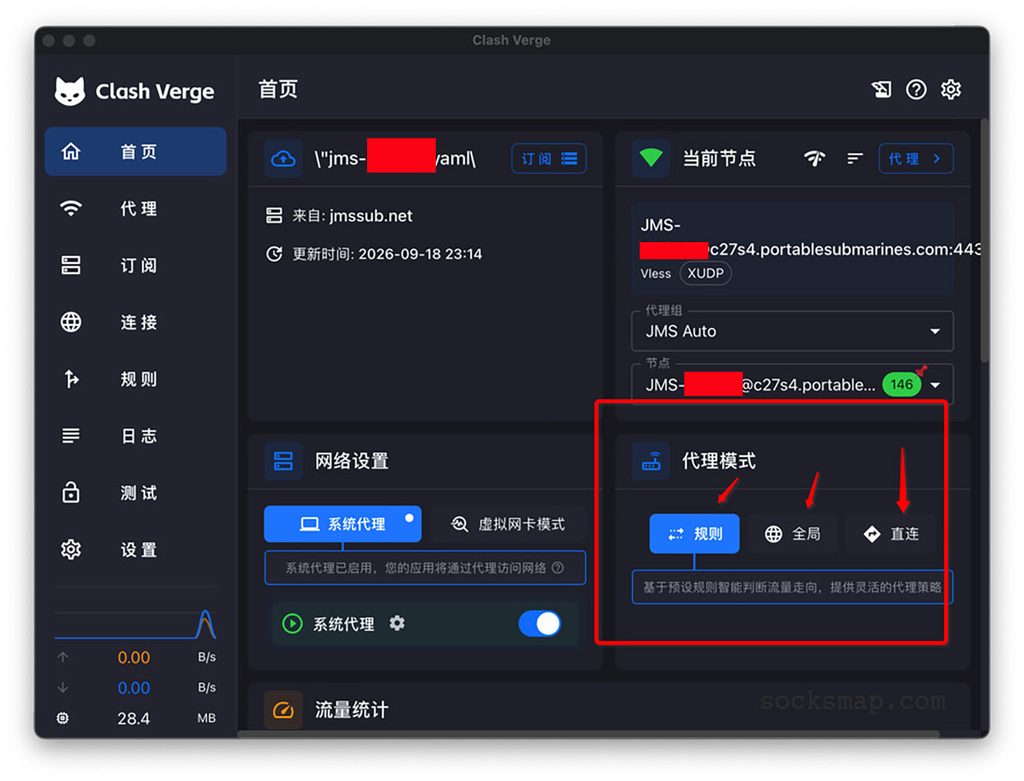
在左侧菜单第一个 首页 ,整个对话框的右侧下面就是可以选择的三个状态,通常情况下就是 规则 即可。这样可以很智能的打开国内网站走正常网络,打开 YouTube 或者其他外网会进入代理。
6. 选节点和测速
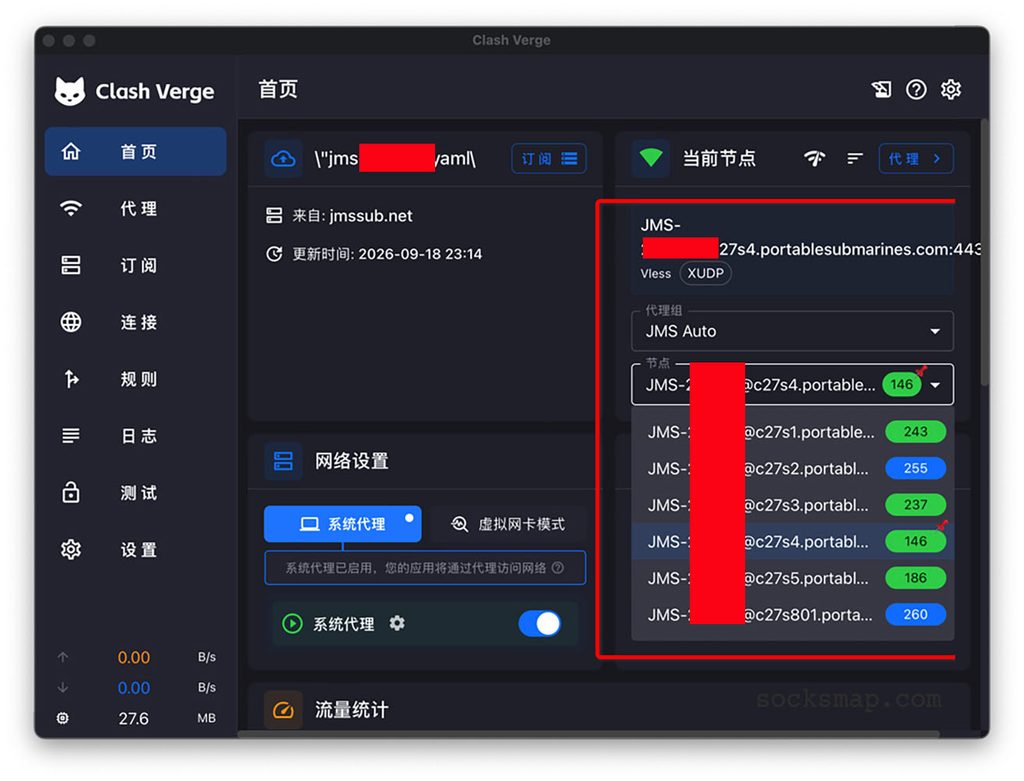
首页的对话框涵盖了很多信息,鼠标往下拉还有一些测试什么的,不太重要。有一点比较重要的是,在最右上方就是 justmysocks 的5个节点,下拉框可以看到。
当你厌倦使用 Shadowrocket、V2rayU 等,不妨尝试一下使用 Clash Verge Rev,可视化界面,开机一键启动,三种代理模式,并且作者一直在更新,开源APP,实在不错。
7. 常见问题
7.1 Clash Verge Rev 在哪下载才是官方的?
到 GitHub 仓库 clash-verge-rev 的 Releases。Windows 一般下 x64-setup.exe,Mac 按芯片选 Apple Silicon 或 Intel 的 dmg。不要下 Source code 压缩包,也不要从不明「Clash 中文网」下。
7.2 Clash Verge Rev 是免费的吗?
软件免费开源。Just My Socks 节点要另买。搜「免费 Clash」下到的是客户端,不是免费线路。
7.3 Windows 打开白屏、闪退?
多半缺 WebView2。到微软官网装 WebView2,或下带 WebView2 的安装包。不要装在中文路径里。杀毒拦截时加白名单,只认官方包。不要下载第三方有木马植入的广告。
7.4 订阅导入失败、节点是空的?
Just My Socks 要复制 Mihomo / Clash.Meta YAML 那一条,不是普通 SS 订阅。链接整段粘贴,不要用浏览器打开。导入后点一下该配置启用。过期后续费要换新链接。仍失败可先关掉系统代理再更新,或换个网络试一次。
7.5 开了系统代理还是上不了网?
先确认首页系统代理已开、规则模式已选、当前节点不是超时。Windows 关掉系统自带「手动代理」,再开 Clash。浏览器若装着 SwitchyOmega,改成「使用系统代理」或先禁用插件。
7.6 规则、全局、直连有什么区别?
规则:国内直连、境外走节点,日常用这个。全局:全部走节点。直连:等于暂时关掉。不要三个一起乱开。
7.7 要不要开 TUN?
浏览器、普通软件开「系统代理」就够。游戏、终端不走系统代理时再开 TUN,Windows 通常要先装服务模式、管理员权限。开了没网就先关 TUN,回到系统代理。
7.8 卸载后电脑上不了网?
多半系统代理还指着 127.0.0.1。Windows:设置 → 网络和 Internet → 代理 → 关掉「使用代理服务器」。Mac:系统设置 → 网络 → 代理,取消手动代理。
7.9 Clash Verge Rev 哪个版本更稳定
没有「某一个版本永远最稳」。原则是:下 GitHub 上标记 Latest、文件名里没有 rc / alpha / pre 的正式版。搜到的 v1.7.7 是旧线,和新订阅、新内核容易不兼容。
现在(2026-09)正式版是 v2.5.6(9 月 26 日发的)。它修了 Windows 服务/TUN、macOS 残留进程、订阅更新误报,比前几天的 v2.5.4-rc 更适合日常用。
7.10 Clash X、Clash for Windows 还能用吗?
那两个已停更或删库,不要再下。现在桌面用 Clash Verge Rev,原版 Verge 已停,现在用 Rev 这一叉。
《Clash Verge Rev 图文教程(Windows / Mac)》有3条评论